Test des GIGABYTE AORUS 15 XE5, 15G, 15P, 17G et 17H : performances, autonomie et remplacement de la batterie GAG-N4A

Les ordinateurs portables GIGABYTE AORUS sont conçus pour les joueurs et les utilisateurs qui recherchent une puissance graphique élevée, un processeur performant et un écran fluide. Les modèles AORUS 15 XE5, 15G, 15P, 17G et 17H répondent à des besoins similaires, mais ils appartiennent à différentes générations et ne partagent pas nécessairement les mêmes composants.

Au fil des années, même un ordinateur portable gaming performant peut perdre une partie de son autonomie à cause du vieillissement de sa batterie. Lorsque les sessions de jeu doivent être interrompues fréquemment pour brancher le chargeur, le remplacement de la batterie devient une solution intéressante pour prolonger la durée de vie de l’appareil.

Dans ce test, nous examinons les principales caractéristiques de ces ordinateurs, leurs avantages et leurs limites, les signes d’usure de la batterie et les critères à vérifier avant d’acheter une batterie GAG-N4A de remplacement.

1. Présentation des ordinateurs portables GIGABYTE AORUS

GIGABYTE AORUS 15 XE5 : un portable gaming de 12e génération

L’AORUS 15 XE5 appartient à la génération équipée de processeurs Intel Core de 12e génération. Selon la configuration, il peut intégrer une carte graphique NVIDIA GeForce RTX série 30, de la mémoire DDR5 et un écran de 15,6 pouces à haute fréquence de rafraîchissement.

Ses principaux atouts sont les suivants :

  • Des performances adaptées aux jeux modernes et aux applications exigeantes.
  • Un écran rapide pour les jeux compétitifs.
  • Une connectivité moderne, notamment Thunderbolt 4 sur les configurations concernées.
  • Des possibilités d’utilisation pour le montage vidéo, le développement et le multitâche.

En contrepartie, les composants puissants consomment davantage d’énergie lorsqu’ils sont fortement sollicités. Pour jouer dans de bonnes conditions, l’utilisation de l’adaptateur secteur reste généralement préférable.

Si la batterie de votre appareil ne tient plus suffisamment longtemps, une batterie GAG-N4A peut constituer une piste de remplacement, à condition que sa référence corresponde précisément à votre ordinateur.

GIGABYTE AORUS 15G : un modèle décliné en plusieurs générations

L’AORUS 15G désigne plusieurs configurations commercialisées au fil des années. Le processeur, la carte graphique, l’écran et les composants internes varient donc selon la référence exacte.

Ces ordinateurs conviennent notamment aux joueurs qui souhaitent disposer d’une machine polyvalente pour le divertissement et les tâches professionnelles.

Avant d’acheter une batterie pour un AORUS 15G, il est essentiel de vérifier l’étiquette de la batterie d’origine. Le nom commercial seul ne suffit pas à établir la compatibilité avec une batterie de remplacement.

GIGABYTE AORUS 15P : un équilibre entre puissance et mobilité

L’AORUS 15P est une autre gamme de portables gaming de 15 pouces. Certaines configurations associent un processeur Intel Core de série H à une carte graphique NVIDIA GeForce RTX.

Il offre un compromis intéressant pour les utilisateurs qui souhaitent jouer, travailler sur des projets créatifs ou effectuer des tâches accélérées par le GPU.

Comme pour l’AORUS 15G, il faut identifier la génération exacte avant de commander une batterie. Une référence proposée pour un autre modèle ne constitue pas, à elle seule, une garantie de compatibilité.

GIGABYTE AORUS 17G : un grand écran pour le jeu

L’AORUS 17G privilégie un format plus grand, généralement autour de 17 pouces. Cet espace d’affichage peut améliorer le confort dans les jeux, les logiciels de création et les applications multitâches.

Ses dimensions plus importantes peuvent également faciliter l’aménagement d’un système de refroidissement adapté aux performances recherchées. Toutefois, le poids et l’encombrement sont moins favorables aux déplacements fréquents.

Sur un ordinateur ancien, il convient de contrôler non seulement la batterie, mais aussi les ventilateurs, les charnières, le clavier et les connecteurs d’alimentation.

GIGABYTE AORUS 17H : une expérience gaming grand format

L’AORUS 17H correspond à une génération spécifique de portables gaming grand format. Certaines configurations proposent un processeur Intel Core de 13e génération, une carte graphique NVIDIA GeForce RTX série 40 et un écran Full HD à fréquence de rafraîchissement élevée.

Ces caractéristiques en font une option intéressante pour les joueurs qui privilégient la fluidité et les performances graphiques.

Cependant, une configuration performante sollicite fortement le système d’alimentation lors des jeux exigeants. Une batterie en bon état reste utile pour les déplacements et les usages légers, même si elle ne remplace pas l’adaptateur secteur pendant les sessions de jeu intensives.

2. Test et évaluation : les points forts et les limites

Performances et polyvalence

Les différents AORUS de cette sélection sont conçus pour offrir davantage de puissance graphique que les ordinateurs portables bureautiques classiques.

Ils peuvent convenir à plusieurs usages :

  • Jeux vidéo et titres compétitifs.
  • Montage vidéo et retouche d’images.
  • Développement logiciel et compilation.
  • Multitâche avec plusieurs applications ouvertes.
  • Utilisation d’outils exploitant l’accélération graphique.

Les performances réelles dépendent néanmoins du processeur, du GPU, de sa limite de puissance, de la mémoire et de la qualité du refroidissement. Il ne faut donc pas comparer directement deux appareils sur la seule base de leur nom de série.

Écran et confort d’utilisation

Les modèles de 15 pouces sont plus faciles à transporter, tandis que les versions de 17 pouces offrent une surface d’affichage plus généreuse.

Selon la configuration, la fréquence de rafraîchissement élevée améliore la fluidité des mouvements. Une dalle QHD privilégie davantage la finesse d’affichage, alors qu’une dalle Full HD à fréquence élevée peut être adaptée aux jeux compétitifs.

Avant d’acheter un appareil d’occasion, vérifiez la présence éventuelle de pixels défectueux, de zones plus claires, de scintillements et de problèmes de charnière.

Refroidissement et niveau sonore

Les jeux et les applications utilisant intensivement le GPU produisent beaucoup de chaleur. Les ventilateurs, les ailettes de refroidissement et les entrées d’air doivent donc rester propres.

Des températures élevées, des ventilateurs bruyants ou des baisses de fréquence répétées peuvent signaler un problème de refroidissement.

Il est important de ne pas attribuer automatiquement ces symptômes à la batterie. Un entretien du système thermique peut être nécessaire indépendamment du remplacement de celle-ci.

3. Autonomie : pourquoi la batterie perd-elle de son efficacité ?

La batterie est un composant consommable. Après de nombreux cycles de charge et de décharge, sa capacité maximale diminue progressivement.

Plusieurs facteurs peuvent accélérer ce vieillissement :

  • Les températures élevées à l’intérieur du châssis.
  • Les longues périodes d’utilisation à forte puissance.
  • Les cycles de charge répétés.
  • Le vieillissement naturel des cellules.
  • Le stockage prolongé dans des conditions inadaptées.

Sur un ordinateur gaming, l’autonomie dépend également de la luminosité de l’écran, de la fréquence de rafraîchissement, des applications en arrière-plan et de l’utilisation du GPU dédié.

Une batterie usée peut se manifester par une autonomie fortement réduite, un pourcentage de charge instable ou un arrêt soudain lorsque le chargeur est débranché.

Si ces symptômes persistent après vérification des paramètres d’alimentation, le remplacement peut permettre de retrouver une meilleure mobilité. Pour les utilisateurs dont la référence est confirmée, une batterie GAG-N4A de remplacement représente une option à examiner.

4. Batterie GAG-N4A : caractéristiques et compatibilité

La référence GAG-N4A apparaît dans certaines offres de batteries de remplacement destinées à des ordinateurs portables GIGABYTE AORUS.

Des fiches commerciales tierces indiquent notamment les caractéristiques suivantes :

CaractéristiqueValeur annoncée
RéférenceGAG-N4A
TechnologieLithium-polymère, selon l’offre
Tension nominale15,2 V
Capacité annoncée6 514 mAh
Énergie calculéeEnviron 99 Wh

L’énergie théorique se calcule à partir de la tension et de la capacité :

15,2 V × 6,514 Ah ≈ 99 Wh.

Ces valeurs correspondent à des caractéristiques commerciales rapportées pour certaines offres. Elles ne doivent pas être considérées comme une confirmation des spécifications d’origine de tous les modèles AORUS cités.

Pour consulter la référence proposée, les informations du produit et les conditions de commande, rendez-vous sur la page de la batterie GAG-N4A pour GIGABYTE.

La batterie GAG-N4A est-elle compatible avec tous les modèles ?

Non. Les AORUS 15 XE5, 15G, 15P, 17G et 17H ne constituent pas une seule génération de matériel. Des différences de conception interne peuvent empêcher l’utilisation d’une batterie pourtant présentée comme compatible avec une autre variante de la gamme.

Avant de commander, comparez les éléments suivants :

  1. La référence complète de l’ordinateur, y compris les suffixes.
  2. Le numéro de modèle inscrit sur la batterie d’origine.
  3. La tension nominale et la capacité.
  4. La forme du connecteur et le câblage.
  5. Les dimensions physiques et les points de fixation.
  6. Les références expressément prises en charge par le vendeur.

Une correspondance de tension ne suffit pas à garantir la compatibilité. Il faut également tenir compte du connecteur, de la disposition des broches, des dimensions et du système de gestion de la batterie.

Si votre batterie d’origine porte une référence différente, demandez confirmation au vendeur ou au service après-vente GIGABYTE avant l’achat.

5. Comment vérifier l’état de la batterie sous Windows ?

Avant d’acheter une nouvelle batterie, il est utile d’évaluer la capacité restante de celle qui est installée.

Windows permet de générer un rapport de batterie intégré.

Procédure

  1. Ouvrez l’invite de commandes.
  2. Saisissez la commande suivante :powercfg /batteryreport
  3. Validez la commande.
  4. Ouvrez le fichier HTML généré par Windows.
  5. Comparez les valeurs « Design Capacity » et « Full Charge Capacity ».

La première correspond à la capacité de conception, tandis que la seconde indique la capacité maximale estimée lors d’une charge complète.

Le taux de capacité restante peut être estimé ainsi :

Capacité restante (%) = capacité à pleine charge ÷ capacité de conception × 100.

Par exemple, si la capacité de conception est de 99 000 mWh et que la capacité à pleine charge est de 69 300 mWh, la capacité restante estimée est de 70 %.

Ce calcul donne une indication sur l’usure, mais ne permet pas de certifier à lui seul la sécurité ou l’état électrique de la batterie.

Attention : si la batterie est gonflée, dégage une odeur inhabituelle ou chauffe anormalement, cessez immédiatement d’utiliser l’ordinateur et débranchez-le si cela peut être fait sans danger. N’essayez pas de comprimer ou de percer la batterie.

6. Remplacement de la batterie : précautions essentielles

La procédure de remplacement varie selon la génération et la conception du portable. Avant toute intervention, consultez le manuel correspondant à la référence exacte de votre ordinateur.

Sur les modèles dotés d’une batterie interne, une ouverture incorrecte peut endommager les connecteurs, le boîtier ou la carte mère.

Étape 1 : préparer l’intervention

Éteignez complètement l’ordinateur, débranchez l’adaptateur secteur et retirez les périphériques externes. Laissez le châssis refroidir sur une surface stable.

Préparez des outils adaptés et des moyens de protection contre les décharges électrostatiques.

Étape 2 : ouvrir le boîtier

Les vis et les clips diffèrent selon les modèles. Retirez uniquement les éléments prévus par le manuel et utilisez un outil d’ouverture non métallique adapté.

Ne forcez jamais sur le capot si une résistance inhabituelle se fait sentir.

Étape 3 : identifier la batterie

Relevez la référence, la tension, la capacité et les informations figurant sur l’étiquette de la batterie d’origine.

Comparez ces données avec celles de la batterie de remplacement et vérifiez la compatibilité auprès du fournisseur.

Étape 4 : déconnecter et retirer l’ancienne batterie

La batterie interne doit être déconnectée selon la procédure prévue pour le modèle concerné. Les connecteurs ne sont pas tous identiques : il ne faut ni tirer sur les fils ni utiliser un outil métallique susceptible de provoquer un court-circuit.

Si la batterie est collée, déformée ou gonflée, ne tentez pas de la soulever de force.

Étape 5 : installer la nouvelle batterie

Vérifiez que la batterie de remplacement s’insère naturellement dans son logement et que ses fixations correspondent.

Ne modifiez pas le câblage, ne forcez pas le connecteur et ne tentez pas d’adapter physiquement une batterie incompatible.

Étape 6 : vérifier le fonctionnement

Après remontage, contrôlez le démarrage, la détection de la batterie, l’état de charge et le fonctionnement sur batterie.

En cas de chauffe anormale, d’odeur, de gonflement ou de comportement électrique inhabituel, cessez immédiatement d’utiliser l’appareil.

Si vous n’avez pas l’expérience nécessaire, confiez l’opération à un technicien qualifié. Pour une batterie endommagée, privilégiez une prise en charge professionnelle.

7. Comment prolonger la durée de vie de la nouvelle batterie ?

Quelques habitudes simples permettent de limiter l’usure prématurée.

Limiter la chaleur. Maintenez les entrées et sorties d’air dégagées et évitez de jouer sur une surface qui bloque la ventilation.

Utiliser un chargeur adapté. Pour les jeux exigeants, privilégiez l’adaptateur secteur d’origine ou un modèle dont les caractéristiques sont expressément conformes aux exigences de l’ordinateur.

Éviter les décharges profondes répétées. Il n’est généralement pas nécessaire de vider complètement une batterie lithium-ion ou lithium-polymère avant de la recharger.

Activer les fonctions de conservation disponibles. Si votre modèle propose une limite de charge ou un mode de conservation de la batterie, utilisez les recommandations du fabricant en fonction de vos habitudes.

Contrôler périodiquement la capacité. Un nouveau rapport Windows permet de suivre l’évolution de la capacité maximale estimée.

Ces mesures peuvent aider à préserver une batterie de remplacement, y compris une batterie GAG-N4A dont la compatibilité a été préalablement vérifiée.

8. Faut-il remplacer la batterie ou acheter un autre ordinateur ?

Le remplacement de la batterie est particulièrement intéressant lorsque le processeur, la carte graphique, l’écran et le système de refroidissement fonctionnent encore correctement.

SituationSolution à envisager
Performances satisfaisantes, autonomie réduiteÉvaluer le remplacement de la batterie
Batterie gonflée ou anormalement chaudeArrêter l’utilisation et demander une intervention professionnelle
Surchauffe et baisse de performancesVérifier d’abord le système de refroidissement
Batterie et carte mère défectueusesComparer le coût total de réparation à la valeur de l’appareil
Achat d’un ordinateur d’occasionTester la batterie, l’écran, les ventilateurs et les performances

Pour un ordinateur ancien, comparez le prix de la batterie, les frais de main-d’œuvre et les autres réparations éventuellement nécessaires.

Si le reste de l’appareil est en bon état, une batterie compatible peut prolonger sa durée d’utilisation sans imposer l’achat d’un nouvel ordinateur.

9. Notre avis sur les GIGABYTE AORUS et la batterie GAG-N4A

Les GIGABYTE AORUS 15 XE5, 15G, 15P, 17G et 17H restent des machines intéressantes pour le jeu et les applications exigeantes, à condition de choisir une configuration adaptée à ses besoins.

Leurs principaux avantages sont les performances graphiques, les écrans à fréquence élevée sur certaines versions et leur polyvalence. Leurs limites concernent notamment le poids, la consommation énergétique en charge et le vieillissement inévitable de la batterie.

La batterie GAG-N4A constitue une référence de remplacement à étudier pour les configurations explicitement compatibles. Son choix doit cependant reposer sur la référence d’origine et les caractéristiques techniques, plutôt que sur une simple ressemblance entre les noms des ordinateurs.

Si vous souhaitez examiner cette solution, consultez la fiche de la batterie GAG-N4A et confirmez la compatibilité avec votre modèle avant de passer commande.

FAQ : questions fréquentes

La batterie GAG-N4A convient-elle à tous les GIGABYTE AORUS ?

Non. Les séries AORUS couvrent plusieurs générations et conceptions. Vérifiez la référence complète de l’ordinateur et celle de la batterie d’origine avant l’achat.

Quelle est la capacité annoncée de la GAG-N4A ?

Certaines fiches commerciales indiquent 15,2 V et 6 514 mAh, soit environ 99 Wh. Ces données doivent être vérifiées sur la fiche du produit concerné et ne garantissent pas la compatibilité avec tous les modèles.

Pourquoi mon AORUS s’éteint-il dès que je débranche le chargeur ?

Une batterie usée ou défectueuse est une cause possible. Un problème de connexion ou du circuit d’alimentation peut également produire ce symptôme. Un diagnostic est nécessaire avant de commander une pièce.

Peut-on jouer pendant que l’ordinateur est en charge ?

Oui, si l’ordinateur et son adaptateur secteur sont en bon état et que le chargeur est conforme aux spécifications requises. Il faut néanmoins assurer une ventilation suffisante et surveiller toute chaleur anormale.

Faut-il réinstaller Windows après le remplacement ?

Généralement non. Une batterie correctement remplacée ne nécessite pas de réinstallation du système. Si elle n’est pas détectée, il faut vérifier la compatibilité et le branchement, ou faire contrôler l’appareil.

Conclusion

Les AORUS 15 XE5, 15G, 15P, 17G et 17H présentent des différences importantes de génération et de conception. Avant d’entreprendre une réparation, il est donc indispensable d’identifier précisément son ordinateur et sa batterie d’origine.

Lorsque la batterie est le principal élément défaillant et que le reste de la machine demeure performant, son remplacement peut constituer une solution économique pour prolonger la durée de vie du portable.

La batterie GAG-N4A mérite d’être examinée si sa référence, ses caractéristiques électriques, son connecteur et ses dimensions correspondent à votre configuration. Une vérification préalable reste la meilleure façon de choisir une pièce adaptée et d’effectuer une réparation fiable.
Durabook S14AK : test complet d’un ordinateur portable semi-durci, pensé pour durer

Le Durabook S14AK n’est pas un ordinateur portable conçu pour rivaliser avec les ultrabooks modernes sur le poids, la finesse ou les performances graphiques. Son objectif est très différent : offrir une machine capable de rester opérationnelle dans des environnements professionnels exigeants.

Avec son châssis robuste, ses nombreux ports, sa conception orientée maintenance et sa batterie amovible, le S14AK reste intéressant sur le marché de l’occasion, notamment pour les techniciens, ingénieurs, professionnels de la maintenance industrielle, ateliers automobiles et équipes IT travaillant sur le terrain.

Et lorsqu’un appareil de ce type est encore parfaitement fonctionnel mais que sa batterie a perdu une grande partie de sa capacité, remplacer la batterie peut être beaucoup plus logique que remplacer tout l’ordinateur.

Pour ce modèle, la batterie S14AK-Main constitue donc l’un des éléments les plus intéressants à prendre en compte avant un achat d’occasion.


1. Le Durabook S14AK, c’est quoi exactement ?

Durabook est une marque spécialisée dans les ordinateurs robustes et semi-robustes destinés principalement aux professionnels.

Contrairement à un ordinateur portable classique, le S14AK est pensé pour être utilisé dans des situations où les risques de chocs, de vibrations, de poussière, de déplacements fréquents ou de manipulations répétées sont plus importants.

Son approche peut être résumée simplement :

Ordinateur classiqueDurabook S14AK
Priorité à la finessePriorité à la robustesse
Peu de connecteursNombreux ports
Batterie généralement intégréeBatterie orientée maintenance
Usage principalement intérieurTravail sur le terrain
Mobilité légèreMobilité professionnelle
Remplacement relativement rapideLongue durée de service

C’est pourquoi il serait injuste de juger le S14AK uniquement avec les critères d’un ordinateur portable grand public.

Son véritable intérêt réside dans sa durabilité, sa connectique et sa maintenabilité.


2. Design : épais, lourd, mais parfaitement cohérent

La première chose que l’on remarque avec le Durabook S14AK est son format.

Il est épais.

Il est également nettement plus lourd qu’un ordinateur portable moderne de 14 pouces.

Mais cette conception n’est pas le résultat d’un mauvais travail de design. Elle correspond à la philosophie des ordinateurs semi-durcis.

Le châssis privilégie la protection des composants et la résistance aux manipulations quotidiennes plutôt que l’esthétique minimaliste.

Pour un étudiant qui transporte son ordinateur entre son domicile et l’université, ce poids supplémentaire est évidemment un inconvénient.

Pour un technicien qui transporte son ordinateur dans une usine ou un atelier automobile, la situation est différente.

Une machine robuste qui supporte mieux les petits chocs peut être beaucoup plus utile qu’un ultrabook fragile.


3. Le véritable point fort : la robustesse

La robustesse constitue probablement le principal argument en faveur du S14AK.

Les générations plus récentes de la gamme S14 montrent clairement l’évolution de la philosophie Durabook : protection contre les chutes, résistance aux conditions difficiles et conception adaptée aux environnements professionnels.

Il faut toutefois faire attention à une confusion fréquente sur le marché de l’occasion.

Les caractéristiques de résistance annoncées pour un modèle récent comme le S14I ne doivent pas automatiquement être attribuées à chaque configuration historique du S14AK.

Si un vendeur affirme que son S14AK possède une certification militaire, une protection contre l’eau ou une résistance aux chutes particulière, il est préférable de vérifier la référence exacte de la machine et sa fiche technique d’origine.

Cette précaution est particulièrement importante lorsque l’on achète un ordinateur industriel ancien.


4. Écran : priorité à la lisibilité plutôt qu’au multimédia

Le S14AK n’a jamais été conçu comme une machine multimédia haut de gamme.

L’écran doit avant tout permettre au professionnel de consulter des documents techniques, des logiciels de diagnostic, des interfaces industrielles ou des données de maintenance.

Les générations plus récentes de S14 proposent notamment des écrans Full HD et, selon les configurations, des solutions haute luminosité destinées au travail en extérieur.

Cela montre clairement la philosophie de la marque.

Un ordinateur grand public cherche généralement à offrir :

  • de belles couleurs ;
  • un contraste élevé ;
  • une faible épaisseur ;
  • une expérience multimédia agréable.

Un ordinateur professionnel durci cherche plutôt à offrir :

  • une bonne lisibilité ;
  • une utilisation fiable ;
  • une visibilité en environnement lumineux ;
  • une résistance mécanique supérieure.

Pour regarder des films ou retoucher des photos, le S14AK n’est donc pas le meilleur choix.

Pour consulter une documentation technique dans un atelier, son approche est beaucoup plus pertinente.


5. Clavier : simple, fonctionnel et adapté au travail

Le clavier du S14AK adopte une conception traditionnelle.

L’objectif n’est pas de réduire chaque millimètre du châssis, mais de proposer une interface suffisamment confortable pour une utilisation professionnelle prolongée.

C’est particulièrement intéressant pour les utilisateurs qui passent plusieurs heures à saisir des rapports, programmer des équipements ou utiliser des logiciels de diagnostic.

Sur les générations plus récentes de S14, Durabook propose également des fonctions comme le rétroéclairage et des touches programmables.

Ce type de fonction est particulièrement pertinent dans le domaine industriel.

Une touche personnalisée peut par exemple lancer directement :

  • un logiciel de diagnostic ;
  • un terminal ;
  • une application de collecte de données ;
  • un programme de maintenance ;
  • un outil de configuration réseau.

Ce sont de petits détails, mais ils peuvent réellement améliorer la productivité sur le terrain.


6. La connectique : l’un des grands avantages du S14AK

La connectique est probablement l’une des caractéristiques qui permettent au S14AK de conserver un intérêt particulier aujourd’hui.

Les ordinateurs portables modernes ont tendance à réduire le nombre de ports physiques.

Dans le monde industriel, c’est souvent exactement l’inverse qui est nécessaire.

Selon la configuration, la famille S14 peut proposer différentes interfaces professionnelles, notamment USB Type-A, HDMI, Ethernet RJ45, audio et, selon les versions, des interfaces série.

Pour un technicien, un port série peut être beaucoup plus utile qu’un écran extrêmement fin.

Pourquoi ?

Parce que de nombreux équipements professionnels utilisent encore des interfaces physiques spécifiques.

On retrouve notamment :

  • automates programmables ;
  • instruments industriels ;
  • équipements réseau ;
  • systèmes de contrôle ;
  • appareils de diagnostic automobile ;
  • équipements de mesure.

Dans ce contexte, le S14AK devient davantage un outil de travail qu’un simple ordinateur portable.


7. Performances : suffisantes pour la bureautique, limitées pour les tâches modernes

C’est ici que le S14AK montre le plus clairement son âge.

Il s’agit d’une plateforme ancienne. Les performances dépendent donc énormément de la configuration exacte.

Avant d’acheter un modèle d’occasion, il faut vérifier :

  • le processeur ;
  • la mémoire RAM ;
  • le type de stockage ;
  • le GPU éventuel ;
  • la configuration réseau ;
  • les ports disponibles.

Avec un SSD et suffisamment de mémoire, un S14AK peut encore être parfaitement utilisable pour :

  • Microsoft Office ;
  • navigation Web ;
  • PDF ;
  • messagerie ;
  • bureau à distance ;
  • programmation ;
  • logiciels industriels ;
  • configuration réseau ;
  • applications de diagnostic.

En revanche, ce n’est clairement pas une machine destinée aux jeux modernes ou au montage vidéo 4K.

Son objectif est la fiabilité opérationnelle, pas la puissance brute.


8. Batterie : le composant à surveiller sur un S14AK d’occasion

Pour un ordinateur portable ancien, la batterie est souvent le premier composant à examiner.

Le S14AK utilise notamment une batterie identifiée sous la référence S14AK-Main, généralement associée à une capacité d’environ 10,8 V, 4700 mAh, soit approximativement 50,7 Wh.

La capacité théorique peut être vérifiée simplement :

10,8 V × 4,7 Ah ≈ 50,8 Wh

Cela correspond à une batterie lithium-ion de six cellules.

Si vous achetez aujourd’hui un S14AK d’occasion, il est donc essentiel de ne pas se contenter de vérifier si Windows affiche « 100 % ».

Une batterie peut atteindre 100 % tout en ayant perdu une grande partie de sa capacité réelle.

Il faut plutôt comparer :

Design Capacity

et

Full Charge Capacity

dans le rapport de batterie de Windows.

Si la capacité nominale était proche de 50 Wh mais que la capacité maximale actuelle n’est plus que de 20 Wh, la batterie est fortement usée.

Dans ce cas, une batterie S14AK-Main neuve ou compatible peut redonner beaucoup d’intérêt à la machine.


9. Pourquoi remplacer la batterie plutôt que l’ordinateur ?

C’est probablement le meilleur argument en faveur du S14AK.

Sur un ordinateur portable moderne très fin, la batterie peut être difficile à remplacer et parfois fortement intégrée à la structure interne.

La philosophie des ordinateurs industriels est différente.

Durabook conçoit ses machines pour une utilisation professionnelle prolongée et accorde donc davantage d’importance à la maintenance et au remplacement de certains composants.

Les générations plus récentes de la gamme S14 vont encore plus loin avec des batteries rapidement remplaçables, des options de double batterie et des solutions de maintenance adaptées aux utilisateurs professionnels.

Cela donne une logique particulière au S14AK :

un ordinateur vieillissant n’est pas nécessairement un ordinateur inutilisable.

Si le processeur répond encore aux besoins du logiciel, que l’écran fonctionne correctement, que le SSD est sain et que le châssis est en bon état, remplacer la batterie peut être une solution économiquement intéressante.

Une batterie Durabook S14AK-Main permet ainsi de prolonger la durée de service d’une machine qui possède encore une réelle utilité professionnelle.


10. Remplacement de la batterie S14AK-Main : que vérifier ?

Avant de commander une batterie de remplacement, plusieurs éléments doivent être contrôlés.

1. La tension

La tension doit correspondre à celle de la batterie d’origine.

Une différence de tension peut entraîner des problèmes de compatibilité ou de fonctionnement.

2. La capacité

La référence S14AK-Main est généralement associée à une capacité d’environ 4700 mAh, soit environ 50,7 Wh.

3. Le connecteur

Le connecteur doit correspondre exactement à celui de la batterie installée dans votre ordinateur.

4. Les dimensions

Une batterie compatible doit également respecter les dimensions et la forme du compartiment prévu par Durabook.

5. Le circuit de protection

Le BMS et les circuits de protection sont des éléments essentiels d’une batterie lithium-ion.

Il est fortement déconseillé de fabriquer soi-même un pack de remplacement à partir de cellules lithium-ion individuelles.

Pour une machine professionnelle, mieux vaut utiliser une batterie conçue pour ce modèle.

La batterie S14AK-Main est donc un élément à considérer directement lors de l’évaluation d’un S14AK d’occasion.


11. Autonomie : correcte pour son époque, mais attention aux batteries anciennes

Une capacité d’environ 50,7 Wh n’est pas particulièrement impressionnante selon les standards actuels.

Mais la consommation réelle dépend de nombreux paramètres :

  • processeur ;
  • luminosité ;
  • stockage ;
  • Wi-Fi ;
  • modem cellulaire ;
  • charge CPU ;
  • état de la batterie.

Sur une machine ancienne, le vieillissement de la batterie constitue toutefois le principal problème.

Deux S14AK identiques peuvent donc présenter une autonomie très différente.

Une batterie ayant subi plusieurs années de cycles peut avoir perdu une part importante de sa capacité.

C’est pourquoi l’état de la batterie S14AK-Main doit être considéré comme un critère d’achat à part entière et non comme un simple accessoire.


12. Que vérifier avant d’acheter un Durabook S14AK d’occasion ?

Voici ma checklist.

Processeur

Vérifiez le modèle exact du CPU dans Windows.

Ne vous contentez pas de l’appellation « S14AK ».

Mémoire vive

8 Go constituent un minimum raisonnable pour un usage moderne basique.

16 Go seront préférables si la configuration le permet.

Stockage

Si le modèle utilise encore un disque dur mécanique, un remplacement par SSD peut transformer considérablement la réactivité de la machine.

Écran

Vérifiez la luminosité, les pixels morts, les traces de pression et l’état de la dalle.

Ports

Contrôlez physiquement chaque connecteur, surtout si vous achetez la machine pour une application industrielle précise.

Batterie

Utilisez le rapport de batterie Windows et comparez la capacité nominale à la capacité maximale actuelle.

Châssis

Inspectez les coins, charnières, caches, vis, trappes et protections des ports.

Pour un ordinateur semi-durci, l’état mécanique est aussi important que l’état électronique.


13. Pour quels utilisateurs le Durabook S14AK est-il recommandé ?

Le S14AK est particulièrement intéressant pour :

  • les ingénieurs ;
  • les techniciens de maintenance ;
  • les professionnels de l’automatisation industrielle ;
  • les mécaniciens et spécialistes du diagnostic automobile ;
  • les techniciens réseau ;
  • les équipes IT de terrain ;
  • les professionnels de la logistique ;
  • les utilisateurs ayant besoin de ports série ;
  • les personnes travaillant dans des environnements difficiles.

En revanche, il est beaucoup moins adapté aux utilisateurs qui recherchent avant tout :

  • un ordinateur léger ;
  • un écran haut de gamme ;
  • une excellente autonomie moderne ;
  • de bonnes performances gaming ;
  • du montage vidéo ;
  • une machine facilement transportable au quotidien.

14. Durabook S14AK : avantages et inconvénients

Les points forts

+ Châssis robuste

La construction est pensée pour les environnements professionnels.

+ Excellente connectique

Les ports physiques sont particulièrement utiles dans l’industrie.

+ Bonne maintenabilité

La conception est plus orientée réparation et remplacement de composants qu’un ultrabook moderne.

+ Batterie remplaçable

La possibilité de remplacer la batterie prolonge potentiellement la durée de vie de la machine.

+ Intérêt sur le marché de l’occasion

Une configuration correctement choisie peut encore être très utile pour certains métiers.

Les points faibles

– Poids important

Il est nettement plus lourd qu’un ordinateur portable moderne.

– Châssis épais

Il prend beaucoup de place dans un sac.

– Plateforme ancienne

Les performances sont désormais limitées face aux ordinateurs récents.

– Écran potentiellement dépassé

Les anciennes configurations ne peuvent pas rivaliser avec les meilleurs écrans IPS ou OLED actuels.

– Batterie ancienne potentiellement coûteuse

Une batterie de remplacement peut représenter une part importante du prix d’un S14AK d’occasion.


15. Notre verdict sur le Durabook S14AK

Le Durabook S14AK obtient une note globale de 7,5/10.

CritèreNote
Qualité de fabrication9/10
Robustesse9/10
Connectique9/10
Maintenabilité8,5/10
Clavier8/10
Écran6,5/10
Performances5,5/10
Autonomie6,5/10
Portabilité4/10
Intérêt en occasion8/10

Le verdict est assez clair.

Le Durabook S14AK n’est pas un ordinateur ancien particulièrement intéressant si votre seul objectif est d’obtenir le meilleur rapport performances/poids.

En revanche, c’est une machine étonnamment pertinente pour certains usages professionnels.

Sa robustesse, sa connectique, son orientation industrielle et sa conception maintenable lui permettent de conserver une valeur que ses performances brutes ne permettent pas de mesurer.


16. La batterie peut-elle réellement prolonger la vie du S14AK ?

Oui, à condition que le reste de la machine soit encore en bon état.

C’est précisément là que la batterie S14AK-Main devient intéressante.

Si votre S14AK possède encore :

  • un processeur adapté à vos logiciels ;
  • suffisamment de RAM ;
  • un SSD fonctionnel ;
  • un écran correct ;
  • des ports en bon état ;
  • un châssis solide ;

il n’est pas forcément logique de remplacer l’ensemble de l’ordinateur uniquement parce que la batterie est usée.

Une nouvelle batterie S14AK-Main peut permettre de remettre en service une machine qui aurait autrement fini au placard.

Pour les professionnels qui utilisent encore des logiciels industriels ou des équipements nécessitant des ports physiques spécifiques, cette approche peut être particulièrement intéressante.


Conclusion : un vieux PC industriel qui conserve une vraie raison d’être

Le Durabook S14AK est un produit difficile à comparer avec un ordinateur portable moderne.

Il est plus lourd, plus épais et moins performant.

Mais ce n’est pas son rôle.

Sa véritable valeur repose sur une combinaison beaucoup plus particulière :

robustesse + connectique + maintenance + fiabilité + longue durée de service.

Pour un utilisateur classique, un ultrabook moderne sera évidemment plus agréable.

Pour un technicien, un ingénieur ou un professionnel de terrain, le S14AK peut en revanche rester un outil extrêmement pratique, surtout lorsqu’il dispose encore de la connectique nécessaire à son activité.

Et lorsqu’un S14AK fonctionne parfaitement mais souffre simplement d’une batterie vieillissante, le remplacement par une batterie S14AK-Main peut être l’une des solutions les plus rationnelles pour prolonger sa durée de vie.

Jumper EZBook X4 : test complet, performances et remplacement de la batterie

Le Jumper EZBook X4 est un ordinateur portable qui a connu un certain succès dans le segment des PC Windows abordables. Avec son écran de 14 pouces Full HD, son châssis fin, son poids d’environ 1,3 kg et son SSD, il privilégie clairement la mobilité et les tâches quotidiennes plutôt que les performances élevées.

Aujourd’hui, le EZBook X4 n’est évidemment plus un ordinateur moderne. Son processeur Intel Celeron N4100, ses configurations avec 4 Go de RAM et ses anciennes normes sans fil montrent son âge. Pourtant, un exemplaire en bon état peut encore être utilisé pour la bureautique, la navigation web, les études, la rédaction ou la lecture multimédia.

Le principal problème des exemplaires anciens n’est d’ailleurs pas forcément le processeur : la batterie.

Lorsqu’un ordinateur portable de cette génération commence à perdre rapidement son autonomie, le remplacement de la batterie peut être beaucoup plus pertinent que le remplacement de la machine entière.


1. Positionnement : un PC portable conçu pour l’essentiel

Le Jumper EZBook X4 appartient à une génération d’ordinateurs portables économiques qui cherchaient surtout à offrir une expérience Windows complète dans un format fin et léger.

Son concept repose principalement sur :

  • un écran de 14 pouces ;
  • une résolution Full HD ;
  • un châssis métallique ;
  • environ 1,3 kg ;
  • un stockage SSD sur certaines versions ;
  • Windows ;
  • plusieurs ports USB et vidéo ;
  • une consommation énergétique relativement faible.

Ce n’est donc pas un ordinateur destiné au jeu ou aux logiciels professionnels lourds.

Son terrain de prédilection est plutôt :

Word, Excel, navigation Internet, PDF, vidéos, messagerie et apprentissage en ligne.

Pour ces usages, le format reste particulièrement intéressant.


2. Design et mobilité : le véritable point fort du EZBook X4

L’un des premiers éléments que l’on remarque avec le Jumper EZBook X4 est son poids.

Selon les versions et les sources, les dimensions sont proches de 322 × 222 × 13,7 mm et le poids tourne autour de 1,3 kg. Certaines variantes peuvent présenter de légères différences.

Pour un ordinateur de 14 pouces, cela reste très raisonnable.

Le EZBook X4 peut donc facilement être transporté dans :

  • un sac à dos ;
  • une sacoche professionnelle ;
  • un sac d’étudiant.

Il convient également aux déplacements, aux voyages ou au travail dans un café.

Cette légèreté est importante, car les performances du Celeron N4100 ne sont pas extraordinaires. L’objectif du produit n’était pas de remplacer une station de travail, mais de proposer un ordinateur portable simple et facilement transportable.


3. Écran 14 pouces Full HD : toujours adapté à la bureautique

Le EZBook X4 dispose généralement d’un écran 14 pouces en 1920 × 1080.

Cette résolution est encore parfaitement adaptée à un ordinateur destiné à la bureautique.

Pour travailler sur Word ou Excel, consulter des PDF ou naviguer sur Chrome, le Full HD offre une définition suffisante.

Il faut toutefois faire attention à un détail lors de l’achat d’un modèle d’occasion : toutes les versions ne disposent pas nécessairement de la même dalle.

Certaines configurations utilisent une dalle IPS tandis que d’autres peuvent utiliser une dalle TN.

Une dalle IPS est préférable pour :

  • les angles de vision ;
  • les couleurs ;
  • les vidéos ;
  • une utilisation prolongée.

Si vous recherchez un EZBook X4 d’occasion, vérifier le type exact d’écran peut donc être intéressant.


4. Intel Celeron N4100 : des performances limitées mais cohérentes

Le processeur Intel Celeron N4100 est l’un des composants les plus courants du EZBook X4.

Il dispose de :

  • 4 cœurs ;
  • 4 threads ;
  • une fréquence de base de 1,1 GHz ;
  • jusqu’à environ 2,4 GHz ;
  • un circuit graphique Intel UHD Graphics 600.

Aujourd’hui, ce processeur est clairement dépassé par les processeurs modernes.

Mais il faut aussi replacer le EZBook X4 dans son contexte.

Pour lancer Word, consulter des sites Internet, regarder une vidéo ou travailler sur un document PDF, ses performances restent suffisantes.

En revanche, dès que plusieurs applications lourdes sont ouvertes simultanément, ses limites deviennent évidentes.


5. 4 Go de RAM : le principal frein au multitâche

Les versions équipées de 4 Go de RAM peuvent encore fonctionner correctement pour une utilisation légère.

Cependant, Windows, le navigateur et plusieurs applications modernes peuvent rapidement consommer une grande partie de cette mémoire.

Ouvrir simultanément :

  • de nombreux onglets Chrome ;
  • YouTube ;
  • Word ;
  • Excel ;
  • Teams ;
  • Photoshop ;

peut entraîner des ralentissements importants.

Un EZBook X4 équipé de 4 Go de RAM doit donc plutôt être considéré comme un ordinateur destiné à une utilisation simple et relativement contrôlée.

Les configurations avec davantage de mémoire sont naturellement plus confortables.


6. Intel UHD Graphics 600 : parfait pour les usages simples

Le circuit graphique Intel UHD Graphics 600 n’a jamais été conçu pour les jeux modernes.

Il peut cependant prendre en charge les usages courants :

  • lecture vidéo ;
  • affichage du bureau ;
  • navigation web ;
  • jeux 2D ;
  • anciens jeux PC ;
  • applications graphiques simples.

Il ne faut en revanche pas attendre de performances satisfaisantes avec les jeux AAA modernes, le rendu 3D complexe ou le montage vidéo lourd.

Le EZBook X4 reste avant tout une machine bureautique.


7. Le SSD améliore considérablement l’expérience

L’utilisation d’un SSD constitue l’un des avantages importants de certaines configurations du EZBook X4.

On rencontre notamment des versions de 128 Go, tandis que certaines variantes peuvent proposer davantage de capacité.

Un SSD apporte une différence importante par rapport à un ancien disque dur mécanique.

Le démarrage de Windows est plus rapide et les logiciels s’ouvrent plus facilement.

Pour une machine équipée d’un processeur modeste comme le N4100, cette réactivité est particulièrement appréciable.

Certains modèles permettent également de remplacer le SSD, ce qui améliore l’intérêt du EZBook X4 pour une utilisation à long terme.


8. Connectique : simple mais encore pratique

La connectique du Jumper EZBook X4 peut sembler ancienne aujourd’hui, mais elle reste pratique.

Selon les versions, on retrouve notamment :

  • deux ports USB 3.0 ;
  • un port Micro HDMI ;
  • une prise casque 3,5 mm ;
  • un lecteur microSD.

L’absence de dépendance totale à l’USB-C peut même être considérée comme un avantage dans certains usages.

Une clé USB, une souris ou un clavier peuvent être connectés directement sans adaptateur supplémentaire.


9. Clavier : une qualité importante pour un ordinateur de travail

Le clavier est souvent sous-estimé dans les ordinateurs portables économiques.

Pourtant, lorsqu’une machine est principalement destinée à la rédaction, aux études ou à la bureautique, la qualité du clavier devient essentielle.

Le EZBook X4 adopte une disposition de type clavier complet et convient relativement bien à la saisie de texte.

C’est notamment une bonne utilisation pour :

  • les étudiants ;
  • les rédacteurs ;
  • les employés de bureau ;
  • les utilisateurs qui travaillent principalement avec des documents.

10. Autonomie : le véritable problème des anciens EZBook X4

C’est probablement la partie la plus importante de ce test aujourd’hui.

Lorsqu’un EZBook X4 était neuf, son autonomie pouvait atteindre plusieurs heures selon la configuration et l’utilisation.

On trouve notamment des spécifications de batterie autour de 7,6 V / 4800 mAh, soit environ 36,48 Wh.

Certaines batteries compatibles proposées pour le X4 affichent également des valeurs proches de 7,4 V / 4600 mAh, soit environ 34,04 Wh.

Mais il faut surtout tenir compte de l’âge de l’appareil.

Un ordinateur portable fabriqué plusieurs années auparavant peut avoir une batterie fortement dégradée.

C’est pourquoi l’autonomie réelle d’un EZBook X4 d’occasion peut être très différente de celle annoncée lors de sa commercialisation.


11. Pourquoi remplacer la batterie du Jumper EZBook X4 ?

Imaginez un EZBook X4 dont :

  • l’écran fonctionne parfaitement ;
  • le SSD est encore rapide ;
  • le clavier est en bon état ;
  • le Wi-Fi fonctionne ;
  • Windows démarre correctement.

Mais la batterie ne permet plus que quelques dizaines de minutes d’utilisation.

Dans ce cas, remplacer l’ordinateur uniquement à cause de la batterie n’est pas forcément logique.

Une batterie Jumper X4 adaptée peut permettre de retrouver une partie de la mobilité perdue.

Le remplacement d’une batterie EZBook X4 est particulièrement intéressant lorsque le reste de la machine est encore fonctionnel.

Pour un ancien portable, une batterie Jumper X4 compatible peut donc représenter une réparation beaucoup plus économique que l’achat immédiat d’un nouvel ordinateur.


12. Quels sont les signes indiquant qu’il faut changer la batterie ?

Plusieurs symptômes peuvent indiquer que la batterie du EZBook X4 arrive en fin de vie :

  • autonomie devenue extrêmement courte ;
  • pourcentage qui chute rapidement ;
  • ordinateur qui s’éteint brusquement ;
  • batterie qui ne se recharge plus correctement ;
  • fonctionnement uniquement avec le chargeur ;
  • pourcentage de batterie instable ;
  • avertissement Windows concernant la batterie.

Si plusieurs de ces symptômes apparaissent, il est conseillé de vérifier l’état de la batterie avant d’investir dans d’autres réparations.

Dans ce contexte, une batterie EZBook X4 constitue l’une des pièces de remplacement les plus pertinentes pour prolonger la durée de vie de la machine.

Une batterie Jumper X4 peut être particulièrement intéressante pour les utilisateurs qui souhaitent continuer à utiliser leur ordinateur sans rester constamment à proximité d’une prise électrique.


13. Bien vérifier la compatibilité avant l’achat

Il ne faut cependant pas acheter une batterie uniquement parce que le nom « EZBook X4 » apparaît dans son titre.

Les ordinateurs portables peuvent connaître plusieurs révisions matérielles.

Avant de commander une batterie EZBook X4, il est préférable de comparer :

  • la référence de la batterie ;
  • la tension ;
  • la capacité ;
  • le nombre de cellules ;
  • le connecteur ;
  • la disposition du câble ;
  • les dimensions physiques.

La référence imprimée directement sur l’ancienne batterie est particulièrement importante.

Une batterie Jumper X4 ne doit être installée que si ses caractéristiques correspondent réellement à la version de l’ordinateur concernée.


14. Réparabilité : un avantage souvent oublié

Le EZBook X4 possède aujourd’hui une qualité intéressante : sa réparabilité peut être plus favorable que celle de certains ordinateurs ultraportables modernes extrêmement intégrés.

Sur certaines configurations, le stockage SSD peut être remplacé.

La possibilité de remplacer certains composants signifie que la machine peut continuer à être utilisée plus longtemps.

C’est précisément là que le remplacement de la batterie prend tout son sens.

Un ordinateur ancien n’est pas forcément inutilisable simplement parce que sa batterie est usée.

Si le SSD, l’écran, la carte mère et le clavier fonctionnent encore correctement, remplacer une batterie EZBook X4 peut être une solution de prolongation de vie particulièrement rationnelle.


15. Windows 10 : un élément à prendre en compte

Il existe également un problème qui ne concerne pas directement le matériel.

De nombreux EZBook X4 ont été commercialisés avec Windows 10, dont le support général de Microsoft a pris fin le 14 octobre 2025.

Pour cette raison, utiliser aujourd’hui un ancien X4 comme ordinateur principal connecté en permanence à Internet demande davantage de prudence.

Pour une utilisation hors ligne ou légère, comme :

  • rédaction ;
  • consultation de documents locaux ;
  • lecture multimédia ;
  • apprentissage ;
  • certaines distributions Linux ;

la machine peut encore avoir un intérêt.

Mais pour un ordinateur principal utilisé quotidiennement sur Internet, la question du système d’exploitation et des mises à jour de sécurité doit être prise au sérieux.


16. À qui s’adresse encore le Jumper EZBook X4 ?

Malgré son âge, le EZBook X4 peut encore trouver sa place dans plusieurs situations.

Étudiants

Pour rédiger des devoirs, consulter des PDF et travailler sur des documents, ses capacités restent suffisantes.

Bureautique légère

Word, Excel, PowerPoint, messagerie et navigation web correspondent parfaitement à son positionnement.

Ordinateur secondaire

Il peut être utilisé comme machine de secours à la maison.

Rédaction

Son écran 14 pouces et son clavier sont adaptés à la saisie de texte.

Ordinateur Linux

Les utilisateurs expérimentés peuvent également envisager une distribution Linux légère afin de donner une seconde vie au matériel.

Ordinateur de voyage

Avec son poids réduit, le X4 reste pratique à transporter.

Dans tous ces usages mobiles, disposer d’une batterie Jumper X4 en bon état est évidemment essentiel.


17. À qui ne faut-il pas recommander le EZBook X4 ?

Le X4 n’est pas adapté aux utilisateurs recherchant des performances élevées.

Il est déconseillé pour :

  • les jeux AAA ;
  • le montage vidéo 4K ;
  • la modélisation 3D ;
  • les gros projets Photoshop ;
  • le rendu GPU ;
  • les machines virtuelles lourdes ;
  • les compilations importantes ;
  • les traitements de données volumineux.

Même une nouvelle batterie EZBook X4 ne transformera évidemment pas le N4100 en processeur moderne.

La batterie améliore l’autonomie, pas les performances de calcul.

C’est donc une réparation pertinente uniquement si les capacités matérielles de la machine correspondent encore à vos besoins.


18. Jumper EZBook X4 : avantages et inconvénients

CritèreÉvaluation
Design⭐⭐⭐⭐
Mobilité⭐⭐⭐⭐⭐
Écran⭐⭐⭐⭐
Bureautique⭐⭐⭐
Multitâche⭐⭐½
SSD⭐⭐⭐⭐
Clavier⭐⭐⭐⭐
Connectique⭐⭐⭐⭐
Autonomie actuelle⭐⭐⭐
Réparabilité⭐⭐⭐⭐
Jeux⭐⭐
Durée de vie potentielle⭐⭐⭐
Rapport qualité/prix en occasion⭐⭐⭐⭐

Le X4 possède donc une fiche technique modeste, mais cohérente avec son utilisation.


19. Faut-il encore utiliser un Jumper EZBook X4 en 2026 ?

Si vous envisagez d’acheter un ordinateur neuf, il existe évidemment aujourd’hui de nombreuses solutions nettement plus performantes.

Mais si vous possédez déjà un EZBook X4 en bon état, le raisonnement est différent.

Il faut avant tout examiner son état réel.

Si :

  • l’écran fonctionne ;
  • le SSD fonctionne ;
  • le clavier est correct ;
  • la carte mère est stable ;
  • le châssis n’est pas gravement endommagé ;

alors il n’est pas nécessaire de jeter automatiquement la machine.

Si le principal problème concerne l’autonomie, remplacer la batterie Jumper X4 peut être une intervention beaucoup plus logique.

Le coût d’une batterie EZBook X4 compatible peut être nettement inférieur à celui d’un nouvel ordinateur portable.


20. Verdict : un ancien ultraportable qui mérite parfois une seconde vie

Le Jumper EZBook X4 n’est clairement plus un ordinateur performant selon les standards actuels.

Son Intel Celeron N4100 est limité, les versions avec 4 Go de RAM sont peu adaptées au multitâche moderne et les technologies Wi-Fi et Bluetooth commencent à dater.

Mais ce portable possède plusieurs qualités qui restent intéressantes :

  • poids réduit ;
  • écran 14 pouces Full HD ;
  • SSD ;
  • clavier confortable ;

ONE-NETBOOK OneMix 5 : test complet d’un mini PC ultra-portable et de sa batterie de remplacement

Pour les passionnés de petits ordinateurs, le ONE-NETBOOK OneMix 5 reste une machine particulièrement séduisante. Ce n’est pas simplement un ordinateur portable réduit à l’échelle miniature : c’est un véritable UMPC Windows avec écran tactile, clavier, stylet et mode tablette.

Avec son Intel Core i7-1250U, jusqu’à 32 Go de LPDDR5, son SSD PCIe 4.0 et son écran 10,1 pouces 2560 × 1600, le OneMix 5 propose une combinaison assez rare en 2026.

Mais sur le marché de l’occasion, il faut regarder un élément avant tout : la batterie.

OneMix 5 : un vrai PC Windows dans moins d’un kilo

Le premier argument du OneMix 5, c’est évidemment son format.

Avec environ 232 × 167 × 15 mm et un poids proche de 1 kg, il peut facilement être transporté dans une petite sacoche ou un sac à dos.

Pour un utilisateur qui voyage beaucoup, l’intérêt est évident : inutile de transporter un gros ordinateur portable simplement pour consulter des documents, administrer un serveur ou travailler quelques heures.

Le OneMix 5 peut fonctionner comme ordinateur portable classique, tablette tactile ou petit poste de présentation.

C’est précisément cette polyvalence qui fait encore son charme.

Un écran 2,5K qui impressionne

Le OneMix 5 possède une dalle LTPS de 10,1 pouces affichant 2560 × 1600 pixels.

Pour une machine aussi compacte, cette définition est impressionnante.

Les textes sont très nets, les documents PDF sont agréables à lire et les images profitent d’une excellente densité de pixels.

Le tactile 10 points renforce encore cette impression de mini-tablette Windows.

Avec un stylet compatible et ses 4096 niveaux de pression, le OneMix 5 peut également servir à prendre des notes, annoter un PDF ou signer un document.

Pour un passionné de technologie, c’est beaucoup plus intéressant qu’un simple mini-PC traditionnel.

La double charnière change vraiment l’utilisation

L’une des caractéristiques les plus originales du OneMix 5 est son système de double charnière.

L’écran peut être retourné afin de transformer l’ordinateur en tablette, tout en permettant au clavier de rester protégé à l’intérieur.

C’est un détail important pour l’utilisation quotidienne.

Dans un train ou un avion, le OneMix 5 peut être utilisé comme une tablette tactile. Au bureau, il redevient immédiatement un petit ordinateur Windows.

Cette conception est particulièrement bien adaptée à ceux qui recherchent un UMPC 2-en-1 plutôt qu’un ordinateur portable miniature classique.

Core i7-1250U : encore suffisamment rapide ?

Le processeur Intel Core i7-1250U possède 10 cœurs et 12 threads avec une architecture hybride composée de 2 Performance Cores et 8 Efficient Cores.

En 2026, ce processeur n’est évidemment plus au sommet de la gamme mobile.

Mais il reste parfaitement pertinent dans un appareil de cette taille.

Pour Word, Excel, Chrome, programmation, administration système, PDF et applications professionnelles légères, les performances sont largement suffisantes.

Le OneMix 5 est donc davantage limité par son format que par son processeur.

Les longues charges CPU, le rendu 3D ou le montage vidéo lourd sont moins adaptés à cette machine, principalement à cause des contraintes thermiques d’un châssis aussi compact.

32 Go de RAM : la version à privilégier

Si vous achetez un OneMix 5 d’occasion, la version 32 Go est celle que nous privilégierions.

La mémoire LPDDR5-5200 est rapide, mais elle n’offre pas la même évolutivité qu’un ordinateur avec des modules SO-DIMM.

Pour de la bureautique classique, 16 Go restent suffisants.

Mais pour utiliser simultanément Chrome, VS Code, Photoshop, plusieurs PDF et différentes applications Windows, 32 Go apportent une marge beaucoup plus confortable.

En 2026, acheter directement un OneMix 5 équipé de 32 Go est donc une bonne stratégie pour prolonger sa durée d’utilisation.

Le SSD PCIe 4.0 est un autre point fort

Le stockage NVMe PCIe 4.0 est particulièrement intéressant.

Selon la configuration, le OneMix 5 peut disposer d’un SSD allant jusqu’à 2 To.

Les débits élevés permettent de réduire les temps de chargement de Windows, des applications et des fichiers volumineux.

Pour un ordinateur de moins d’un kilogramme, disposer d’un stockage PCIe 4.0 est loin d’être banal.

Le lecteur microSD constitue également une solution pratique pour ajouter des fichiers sans ouvrir la machine.

Batterie OneMix 5 : le point critique d’un modèle d’occasion

C’est ici que l’analyse change lorsque l’on parle d’un appareil acheté en 2026.

La batterie d’origine du OneMix 5 offre environ 42,35 Wh, soit environ 11 000 mAh.

Sur une machine neuve, cette capacité est raisonnable.

Mais plusieurs années d’utilisation peuvent entraîner une diminution sensible de la capacité réelle.

Un OneMix 5 qui tenait autrefois une bonne partie de la journée peut alors devenir beaucoup moins pratique.

Si Windows affiche encore 40 % de batterie mais que l’ordinateur s’éteint quelques minutes plus tard, la batterie mérite clairement d’être contrôlée.

Dans ce contexte, une batterie OneMix 5 peut constituer une solution beaucoup plus économique que le remplacement complet de l’ordinateur.

Batterie de remplacement OneMix 5 : une réparation logique

Le reste du matériel du OneMix 5 reste suffisamment performant pour de nombreuses tâches.

Pourquoi jeter un appareil équipé d’un Core i7, de 32 Go de RAM, d’un SSD PCIe 4.0 et d’un excellent écran simplement parce que sa batterie a perdu de la capacité ?

Une batterie de remplacement OneMix 5 permet justement d’envisager une seconde vie pour la machine.

Avant l’achat, il faut naturellement vérifier la référence, la tension, la capacité et la compatibilité exacte avec votre modèle.

Pour un utilisateur qui possède déjà un OneMix 5 en bon état, cette approche est particulièrement intéressante.

Comment savoir si la batterie OneMix 5 est usée ?

Avant de commander une batterie OneMix 5, il est conseillé de vérifier l’état réel de la batterie.

Windows permet notamment de générer un rapport de batterie afin de comparer :

  • la capacité de conception ;
  • la capacité de charge complète ;
  • le nombre de cycles lorsque l’information est disponible ;
  • l’évolution de l’autonomie.

Si la capacité maximale est devenue nettement inférieure à la capacité d’origine, le remplacement peut être pertinent.

Il faut également surveiller tout comportement inhabituel pendant la charge.

65 W USB-C : parfait pour un appareil nomade

Le OneMix 5 prend en charge la charge USB-C Power Delivery jusqu’à 65 W.

C’est un excellent choix pour un UMPC destiné aux déplacements.

Un chargeur GaN compact peut facilement accompagner l’ordinateur dans un sac.

Après installation d’une batterie de remplacement OneMix 5, cette combinaison permet de retrouver une machine beaucoup plus pratique pour les déplacements professionnels ou personnels.

USB4 : petit ordinateur, grandes possibilités

Le port USB4 constitue l’un des meilleurs arguments techniques du OneMix 5.

Avec un dock compatible, la machine peut être reliée à un écran externe, un clavier, une souris, un SSD ou différents périphériques USB.

À la maison, le OneMix 5 peut donc devenir un véritable poste de travail.

Au moment de partir, il suffit de débrancher le câble USB-C et de ranger l’ordinateur dans un sac.

Cette philosophie est probablement la meilleure façon d’utiliser le OneMix 5.

Et pour jouer ?

Il ne faut pas acheter le OneMix 5 comme machine de jeu.

Son GPU Intel Iris Xe 96 EU permet de jouer à certains titres légers ou anciens, mais les jeux AAA modernes dépassent clairement les capacités de cette configuration.

Pour les jeux occasionnels, les indépendants ou quelques titres e-sport avec des réglages adaptés, cela reste toutefois acceptable.

La présence de l’USB4 offre éventuellement la possibilité d’utiliser un GPU externe compatible, ce qui améliore considérablement les possibilités graphiques.

Le clavier : bon pour un UMPC, moins pour huit heures de frappe

Le clavier du OneMix 5 est plutôt réussi compte tenu du format.

Mais un clavier de 10,1 pouces reste forcément compact.

Pour répondre à des mails, modifier un document ou écrire quelques pages, il fait parfaitement son travail.

Pour rédiger plusieurs milliers de mots quotidiennement, un clavier externe sera nettement plus confortable.

C’est un compromis qu’il faut accepter avant d’acheter un OneMix 5.

L’absence de webcam reste son plus gros défaut

En revanche, l’absence de webcam intégrée est difficile à justifier aujourd’hui.

Pour Zoom, Teams ou Google Meet, une webcam USB externe sera nécessaire.

Pour les utilisateurs qui utilisent principalement leur machine hors visioconférence, ce défaut reste secondaire.

Mais pour un professionnel qui participe régulièrement à des réunions vidéo, il s’agit d’un véritable point négatif.

Faut-il acheter un OneMix 5 en 2026 ?

La réponse dépend essentiellement de votre utilisation.

Si vous cherchez un ordinateur principal avec un grand écran, une autonomie élevée et un clavier confortable, un portable moderne de 13 ou 14 pouces sera généralement un meilleur choix.

Mais si vous recherchez quelque chose de beaucoup plus original, le OneMix 5 conserve un avantage évident.

Il réunit :

  • un écran tactile 2,5K ;
  • Windows x86 complet ;
  • un Core i7 ;
  • jusqu’à 32 Go de RAM ;
  • un SSD PCIe 4.0 ;
  • un stylet ;
  • un clavier ;
  • une conception 2-en-1 ;
  • USB4 ;
  • un poids proche de 1 kg.

Pour un passionné d’UMPC, cette combinaison est difficile à remplacer.

Notre verdict sur le OneMix 5

En 2026, nous lui donnerions environ 4,4/5.

Points forts :

★★★★★ Format et mobilité
★★★★★ Écran
★★★★★ Qualité de fabrication
★★★★☆ Performances
★★★★☆ Connectivité
★★★★☆ Polyvalence 2-en-1

Points faibles :

★★★☆☆ Autonomie
★★★☆☆ Refroidissement sous forte charge
★★★☆☆ Clavier compact
★☆☆☆☆ Webcam absente

Le OneMix 5 reste donc un ordinateur très particulier : il ne cherche pas à remplacer un grand ultrabook, mais à offrir une expérience Windows complète dans un format extrêmement réduit.

Pour un modèle d’occasion, l’état de la batterie doit cependant faire partie des premiers critères d’achat. Si le châssis, l’écran, les charnières et le SSD sont encore en bon état, investir dans une batterie OneMix 5 peut être une manière simple de prolonger son utilisation.

Une batterie de remplacement OneMix 5 est donc particulièrement pertinente pour les utilisateurs qui souhaitent conserver cette petite machine plutôt que de la remplacer prématurément.

Au final, notre configuration préférée reste Core i7-1250U + 32 Go de RAM + SSD 1 To, accompagnée d’une batterie en bon état. Pour les amateurs de petits PC Windows, le OneMix 5 reste en 2026 un UMPC atypique, compact et étonnamment complet.

Test de la Batterie Dell 8858X pour Inspiron 5520, 7520, 5720 et 7720

Les ordinateurs portables Dell Inspiron 15R 5520, Inspiron 15R SE 7520, Inspiron 17R 5720 et Inspiron 17R SE 7720 restent très appréciés pour leur robustesse et leur facilité d’entretien. Grâce à leur batterie amovible, le remplacement est particulièrement simple et ne nécessite aucun démontage du châssis.

Nous avons testé la Batterie Dell 8858X afin d’évaluer sa compatibilité, son autonomie et son rapport qualité-prix.

Pourquoi remplacer la batterie de votre Dell Inspiron ?

Après plusieurs années d’utilisation, il est fréquent que la batterie d’origine perde progressivement sa capacité.

Les signes les plus courants sont :

  • Autonomie fortement réduite
  • Arrêts soudains sans alimentation secteur
  • Charge incomplète
  • Message BIOS indiquant une batterie en fin de vie
  • Performance énergétique dégradée

Dans ces situations, le remplacement de la batterie permet souvent de redonner plusieurs années de service à l’ordinateur portable.

Caractéristiques de la batterie testée

La batterie est compatible avec plusieurs références Dell :

  • 8858X
  • MR90Y
  • 4YRJH
  • J1KND
  • 8TT5W

Spécifications générales :

  • Technologie Lithium-ion
  • Versions 6 cellules : 48 Wh à 65 Wh
  • Version 9 cellules : jusqu’à 97 Wh
  • Installation sans outil

La Batterie Dell 8858X est conçue pour s’intégrer parfaitement dans le logement d’origine sans modification.

Installation : un avantage majeur

L’un des points forts de cette génération Dell Inspiron est la simplicité du remplacement.

Contrairement aux ordinateurs portables modernes équipés de batteries internes, les modèles 5520, 7520, 5720 et 7720 disposent d’une batterie externe amovible.

Temps nécessaire

  • Environ 1 minute
  • Aucun outil requis
  • Aucune compétence technique particulière

Notre expérience

Lors du test, la batterie s’est verrouillée immédiatement dans son compartiment grâce au système de loquets Dell. La reconnaissance par le BIOS et Windows a été instantanée.

La Batterie Dell 8858X a été détectée sans erreur ni message de compatibilité.

Test d’autonomie

Nous avons réalisé plusieurs scénarios d’utilisation quotidienne.

Bureautique et navigation Internet

  • Wi-Fi activé
  • Luminosité à 60 %
  • Navigation web et traitement de texte

Résultat : entre 4 et 6 heures selon la configuration.

Lecture vidéo

  • Streaming Full HD
  • Volume moyen

Résultat : environ 4 à 5 heures.

Utilisation intensive

  • Montage vidéo
  • Applications gourmandes
  • Multitâche avancé

Résultat : environ 2 à 3 heures.

Les performances observées sont comparables à celles d’une batterie Dell d’origine en bon état.

Compatibilité vérifiée

Nos essais confirment la compatibilité avec :

  • Dell Inspiron 15R 5520
  • Dell Inspiron 15R SE 7520
  • Dell Inspiron 17R 5720
  • Dell Inspiron 17R SE 7720

Le mécanisme de verrouillage et les connecteurs correspondent parfaitement aux spécifications Dell.

Qualité de fabrication

Nous avons particulièrement apprécié :

  • Assemblage soigné
  • Boîtier robuste
  • Connecteurs précis
  • Absence de surchauffe pendant la charge
  • Stabilité de l’alimentation sous charge

La Batterie Dell 8858X offre un niveau de qualité rassurant pour une utilisation quotidienne.

Rapport qualité-prix

L’achat d’une batterie de remplacement représente un investissement nettement inférieur à celui d’un nouvel ordinateur portable.

Pour les utilisateurs souhaitant prolonger la durée de vie de leur Inspiron, cette solution constitue l’une des améliorations les plus rentables.

La Batterie Dell 8858X combine simplicité d’installation, bonne autonomie et compatibilité éprouvée.

Verdict final

Après plusieurs cycles de charge et de décharge, notre test montre que cette batterie constitue une excellente alternative à la batterie d’origine devenue usée.

Points forts

  • Installation en moins d’une minute
  • Aucun outil nécessaire
  • Compatibilité parfaite avec les modèles testés
  • Bonne autonomie
  • Excellent rapport qualité-prix

Note finale

9,5 / 10

Pour les propriétaires d’un Dell Inspiron 5520, 7520, 5720 ou 7720 dont la batterie montre des signes de fatigue, la Batterie Dell 8858X représente une solution fiable, économique et simple à installer.

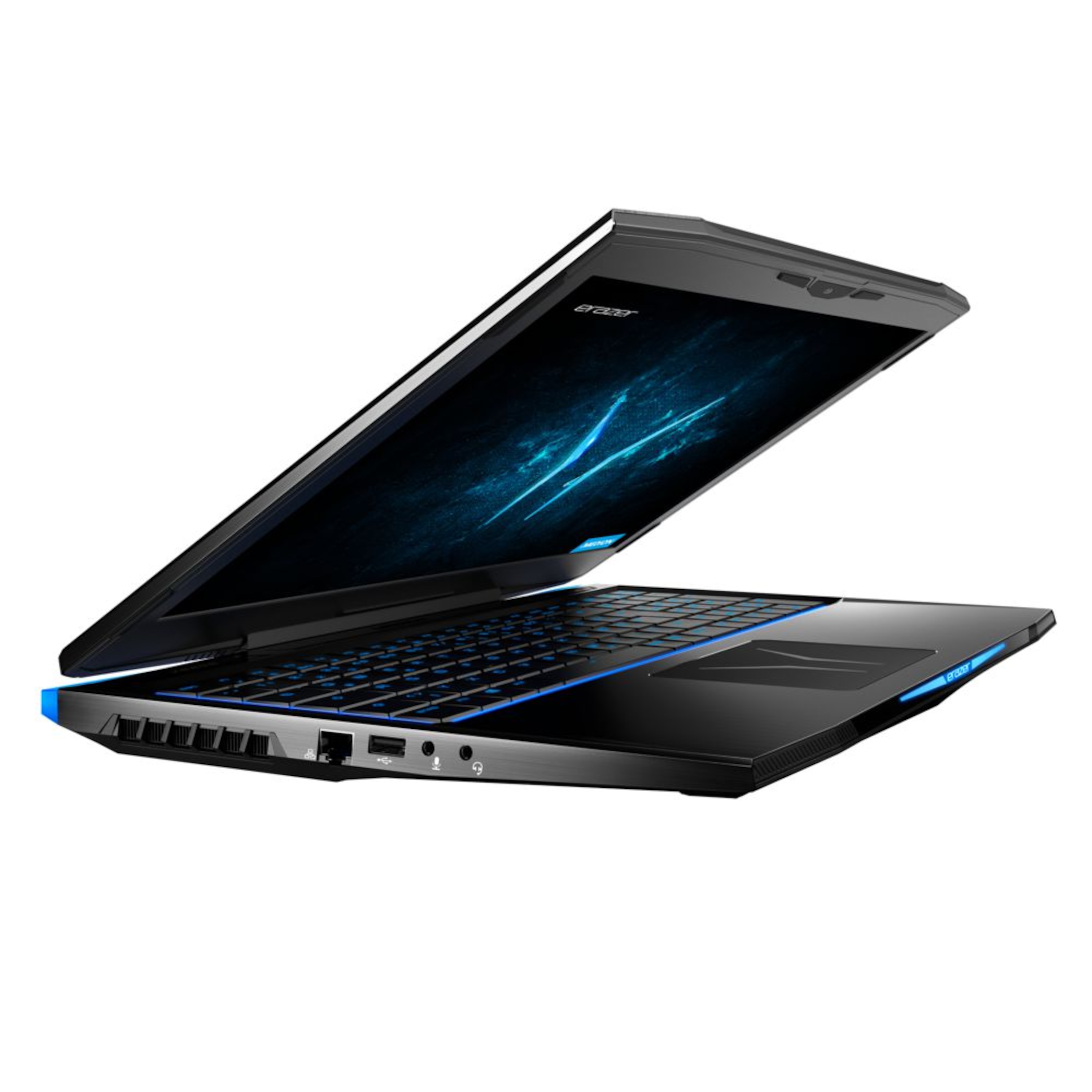
Test de la Batterie GK5CN pour Medion Erazer X6805 et X6807

Les ordinateurs portables gaming Medion Erazer X6805 et X6807 restent aujourd’hui des machines performantes pour le jeu, la création de contenu et le multitâche. Cependant, après plusieurs années d’utilisation, l’autonomie diminue souvent de manière significative. Nous avons testé la batterie de remplacement compatible GK5CN afin de vérifier si elle constitue une alternative crédible à la batterie d’origine.

Pourquoi remplacer la batterie de votre Medion Erazer ?

Les symptômes d’une batterie usée sont généralement faciles à identifier :

  • Autonomie réduite à moins d’une heure
  • Arrêts inattendus lorsque l’ordinateur n’est pas branché
  • Temps de charge anormalement longs
  • Batterie non détectée par Windows

Lorsque ces signes apparaissent, le remplacement de la batterie devient souvent la solution la plus économique pour prolonger la durée de vie du PC portable.

Présentation de la batterie testée

La batterie compatible utilisée pour notre test correspond aux références :

  • GK5CN-00-13-3S1P-0
  • GK5CN-03-13-3S1P-0

Caractéristiques techniques :

  • Tension : 11,4 V
  • Capacité : 4100 mAh
  • Énergie : 46,74 Wh
  • Technologie : Lithium-ion

➡️ Batterie GK5CN

Cette batterie est également compatible avec plusieurs ordinateurs portables basés sur la plateforme Tongfang GK5CN, notamment certains modèles XMG Core et XMG Neo.

Installation : notre expérience

L’installation demande le retrait du panneau inférieur de l’ordinateur. Le niveau de difficulté reste modéré pour toute personne ayant déjà effectué un démontage basique.

Les points positifs

  • Connecteur parfaitement compatible
  • Dimensions identiques à la batterie d’origine
  • Aucune modification nécessaire
  • Reconnaissance immédiate par le BIOS et Windows

Après installation de la nouvelle Batterie GK5CN, le système a détecté correctement la capacité et l’état de charge dès le premier démarrage.

Test d’autonomie

Pour évaluer les performances réelles, nous avons réalisé plusieurs scénarios d’utilisation.

Navigation web et bureautique

  • Luminosité : 60 %
  • Wi-Fi activé
  • Plusieurs onglets ouverts

Résultat : environ 4 à 5 heures d’autonomie.

Streaming vidéo

  • Lecture continue en Full HD
  • Volume moyen

Résultat : environ 4 heures.

Utilisation gaming

  • Jeux AAA récents
  • Carte graphique dédiée active

Résultat : entre 1 h 30 et 2 h selon les paramètres graphiques.

Ces résultats sont très proches de ceux observés sur une batterie d’origine en bon état.

Qualité de fabrication

  • Assemblage propre
  • Connecteur robuste
  • Absence de jeu dans le logement
  • Températures normales pendant la charge

La Batterie GK5CN inspire confiance et semble adaptée à une utilisation quotidienne intensive.

Compatibilité

  • Medion Erazer X6805
  • Medion Erazer X6807
  • Certaines variantes Tongfang GK5CN
  • Plusieurs modèles XMG Core
  • Certaines configurations XMG Neo

Avant l’achat, il est recommandé de vérifier la référence inscrite sur la batterie d’origine.

Rapport qualité-prix

Le remplacement d’une batterie coûte généralement beaucoup moins cher que l’achat d’un nouvel ordinateur portable. Dans notre test, la Batterie GK5CN offre un excellent compromis entre compatibilité, performances et coût.

Pour les utilisateurs dont l’autonomie s’est fortement dégradée, il s’agit d’une mise à niveau particulièrement rentable.

Verdict final

Après plusieurs cycles de charge et de décharge, cette batterie de remplacement s’est montrée fiable, stable et parfaitement compatible avec les Medion Erazer X6805 et X6807.

Points forts

  • Installation relativement simple
  • Compatibilité parfaite avec les modèles testés
  • Autonomie proche de l’origine
  • Bonne qualité de fabrication
  • Excellent rapport qualité-prix

Notre note : 9/10

Pour les propriétaires d’un Medion Erazer X6805 ou X6807 souhaitant retrouver une autonomie confortable, la Batterie GK5CN constitue une solution de remplacement fortement recommandée.

Test Acer Swift SF314-43 (Ryzen 5 5500U) : analyse complète + guide de remplacement de batterie

Le Acer Swift SF314-43 (Ryzen 5 5500U) est un ultraportable orienté mobilité, conçu pour l’efficacité énergétique et le travail bureautique quotidien. Cependant, comme sur beaucoup de machines fines, la batterie devient le point critique après 2 à 3 ans d’usage.

Dans ce contexte, la solution la plus rentable reste souvent le remplacement de la batterie. Ce guide met l’accent sur la performance réelle de la machine et sur la compatibilité des solutions de remplacement, notamment la batterie Acer Swift SF314.


1. Architecture et positionnement de la machine

Le SF314-43 avec Ryzen 5 5500U repose sur une plateforme Zen 2 mobile efficace :

  • 6 cœurs / 12 threads
  • TDP 15W (gestion dynamique 15–25W)
  • GPU Vega intégré
  • SSD NVMe unique
  • RAM LPDDR4X soudée

Cette architecture privilégie la mobilité et l’autonomie. C’est précisément pour cette raison que la gestion énergétique dépend fortement de la batterie, et que la batterie Acer Swift SF314 joue un rôle central dans les performances globales.


2. Performances réelles et impact énergétique

En usage réel :

  • Bureautique : fluide
  • Multitâche : stable
  • Création légère : acceptable
  • Jeux : limité (Vega 7)

Cependant, la stabilité des performances dépend directement de l’alimentation. Une batterie vieillissante entraîne des variations de fréquence CPU et des chutes de performance.

C’est ici que la batterie AP20CBL devient essentielle pour restaurer les performances d’origine.


3. Problème principal : dégradation de la batterie

Le point faible du SF314-43 est bien identifié :

  • Capacité 48Wh limitée
  • Usure après 24–36 mois
  • Chutes brutales de pourcentage
  • Extinction soudaine sous charge

Dans ce scénario, remplacer la batterie est souvent plus logique que changer l’ordinateur. Une nouvelle batterie Swift 3 5500U permet de restaurer l’autonomie et la stabilité électrique du système.


4. Analyse thermique et autonomie

Le système est conçu pour fonctionner silencieusement :

  • Ventilation discrète
  • Throttling thermique progressif
  • Optimisation énergétique AMD

Mais avec une batterie fatiguée, l’autonomie chute fortement, rendant l’expérience incohérente.

Une nouvelle batterie Acer Swift SF314 permet de retrouver :

  • 6 à 9h d’usage léger
  • stabilité des fréquences CPU
  • meilleure gestion des pics de charge

5. Guide de remplacement de batterie

Étape 1 : préparation

Avant toute intervention sur la batterie AP20CBL, il faut :

  • Déconnecter l’alimentation
  • Éteindre complètement le PC
  • Utiliser des outils plastiques adaptés

Étape 2 : démontage

  • Retirer les vis inférieures
  • Ouvrir délicatement le châssis
  • Déconnecter la batterie en priorité

Une nouvelle batterie Swift 3 5500U s’installe ensuite sans modification structurelle.


Étape 3 : installation

  • Vérifier la compatibilité du connecteur
  • Fixer la batterie
  • Rebrancher proprement
  • Refermer le châssis

L’utilisation d’une batterie Acer Swift SF314 compatible garantit une intégration sans erreur système.


6. Pourquoi remplacer la batterie est un bon investissement

Remplacer la batterie est souvent plus rentable que remplacer l’ordinateur :

  • coût faible comparé à un PC neuf
  • gain immédiat d’autonomie
  • réduction des extinctions soudaines
  • stabilité des performances CPU

Une batterie AP20CBL neuve permet de prolonger la durée de vie du SF314-43 de 2 à 4 ans supplémentaires.

Test et guide de remplacement de batterie pour ThinkPad P14s Gen 5 / P16s Gen 3

Les stations de travail mobiles Lenovo ThinkPad P14s Gen 5 et Lenovo ThinkPad P16s Gen 3 reposent sur une plateforme matérielle commune, ce qui simplifie fortement la gestion des pièces détachées, en particulier la batterie.

Dans ce test, nous analysons la compatibilité, la fiabilité et l’intérêt réel de la batterie de remplacement L23M3P72, ainsi que la version 57Wh souvent utilisée comme standard sur cette génération.


1. Présentation de la batterie de remplacement

Le modèle central de cette génération est la batterie :

Cette batterie est conçue pour fonctionner sur les plateformes ThinkPad P14s / P16s de dernière génération.

Dans les configurations d’origine, la compatibilité est directe avec la gamme :

  • P14s Gen 5 (21G2 / 21G3)
  • P16s Gen 3 (21KS / 21KT)

2. Analyse technique : L23M3P72 et batterie 57Wh

La version la plus répandue est le pack 57Wh, basé sur le modèle :

Ce module est utilisé comme standard sur de nombreuses unités de production.

Points clés observés :

  • Tension stable autour de 11V
  • Capacité réelle cohérente avec les 57Wh annoncés
  • Gestion EC compatible sans erreur BIOS
  • Détection FRU correcte sur plateformes Lenovo récentes

3. Compatibilité plateforme

Un point important dans les tests terrain est la compatibilité croisée.

Les systèmes ThinkPad récents partagent une architecture batterie commune :

  • P14s Gen 5 ↔ P16s Gen 3
  • FRU identique ou compatible
  • Même interface de gestion énergétique

Dans ce contexte, la référence :

reste la solution la plus sûre.


4. Expérience de remplacement (retour terrain)

Lors du remplacement sur un châssis P16s Gen 3, la procédure est simple :

  1. Déconnexion complète de l’alimentation
  2. Ouverture du capot inférieur
  3. Déconnexion du connecteur batterie
  4. Retrait des vis de maintien
  5. Installation de la nouvelle batterie

La batterie :

est immédiatement reconnue par le système sans recalibrage complexe obligatoire.


5. Performances et autonomie

En utilisation réelle (bureautique + développement léger) :

  • autonomie stable entre 6 et 9 heures selon profil énergétique
  • aucune chute brutale de charge
  • comportement thermique stable

La version :

se distingue par sa régularité plutôt que par une simple capacité brute.


6. Pourquoi cette batterie est une référence

La combinaison matériel + firmware Lenovo rend cette batterie particulièrement intéressante :

  • compatibilité BIOS native
  • absence d’erreurs EC
  • stabilité sur longues charges
  • remplacement direct sans adaptation

C’est pourquoi la série :

est devenue une solution standard de maintenance sur cette génération.


Conclusion

Pour les utilisateurs de ThinkPad P14s Gen 5 et P16s Gen 3, la batterie L23M3P72 représente aujourd’hui le choix le plus fiable en remplacement OEM-compatible.

Entre stabilité électrique, compatibilité FRU et simplicité de remplacement, elle s’impose comme la solution de référence pour la maintenance longue durée des stations de travail mobiles Lenovo.

Dell XPS 17 9700 : le MacBook Pro sous Windows qui reste culte en 2026

Quand Dell a lancé le Dell XPS 17 9700 en 2020, le marché des ordinateurs portables Windows haut de gamme était encore dominé par les stations de travail épaisses et les PC gaming agressifs.

Le XPS 17 9700 a complètement changé cette logique.

Dell a tenté quelque chose de très ambitieux :

associer les performances d’une workstation avec le design raffiné d’un MacBook Pro.

Et c’est précisément ce qui a rendu cette machine culte.

Aujourd’hui encore, beaucoup d’utilisateurs considèrent le XPS 17 9700 comme l’un des meilleurs XPS jamais conçus.


Un design qui a marqué l’industrie

Le premier choc visuel du XPS 17 9700 reste son format.

Dell a réussi à intégrer un écran 17 pouces dans un châssis proche d’un ordinateur 15 pouces grâce à des bordures extrêmement fines.

Même en 2026, le design reste moderne :

  • aluminium CNC ;
  • fibre de carbone ;
  • lignes minimalistes ;
  • finition premium.

Contrairement aux ordinateurs gaming concurrents, le XPS 17 9700 conserve une esthétique professionnelle et élégante.

Cette polyvalence explique pourquoi de nombreux utilisateurs investissent encore dans une batterie XPS 17 9700 afin de prolonger sa durée de vie plutôt que de remplacer toute la machine.


L’écran : probablement le meilleur argument du XPS 17 9700

Le format 16:10 était encore rare sous Windows lors de la sortie du XPS 17 9700.

Et pourtant, ce ratio change complètement l’expérience utilisateur.

Pour :

  • le montage vidéo ;
  • Photoshop ;
  • Lightroom ;
  • le développement logiciel ;
  • Excel ;
  • le multitâche ;

le confort est exceptionnel.

La version UHD+ 3840×2400 reste particulièrement impressionnante.

  • HDR ;
  • écran tactile ;
  • couverture AdobeRGB élevée ;
  • luminosité supérieure à 500 nits ;
  • excellente fidélité des couleurs.

Des performances toujours solides

Le Dell XPS 17 9700 pouvait embarquer :

  • Intel Core i7-10875H ;
  • Intel Core i9-10885H ;
  • NVIDIA RTX 2060 Max-Q.

Attention toutefois :

la RTX 2060 Max-Q n’est pas une carte gaming extrême.

Dell a clairement privilégié :

  • le silence ;
  • la finesse ;
  • le confort thermique ;
  • la mobilité.

Résultat :

le XPS 17 9700 excelle surtout dans :

  • Adobe Premiere Pro ;
  • Photoshop ;
  • Lightroom ;
  • Blender ;
  • CUDA ;
  • création de contenu.

Le vrai débat : le refroidissement

Le système Vapor Chamber était très avancé pour l’époque.

Mais le châssis reste relativement fin pour une machine aussi puissante.

Dans les usages légers :

  • le XPS 17 9700 est silencieux ;
  • agréable ;
  • parfaitement maîtrisé.

En charge lourde prolongée :

  • la température grimpe ;
  • le processeur peut réduire sa fréquence ;
  • le GPU atteint rapidement ses limites thermiques.

C’est la raison pour laquelle la communauté XPS a développé une véritable culture de modification :

  • changement de pâte thermique ;
  • optimisation des ventilateurs ;
  • ajout de pads thermiques ;
  • undervolting.

Une excellente évolutivité

C’est l’un des énormes avantages du XPS 17 9700 face aux MacBook modernes.

La machine permet :

  • deux slots RAM ;
  • deux SSD M.2 ;
  • maintenance relativement accessible.

Il est donc possible d’installer :

C’est précisément cette réparabilité qui rend le modèle encore pertinent en 2026.


L’autonomie : correcte mais dépendante de l’écran

Le XPS 17 9700 possède une énorme batterie de 97 Wh.

La version Full HD+ peut encore offrir :

  • 8 à 12 heures de bureautique.

La version UHD+ est plus énergivore :

  • environ 5 à 8 heures selon l’usage.

Après plusieurs années d’utilisation, beaucoup de modèles d’occasion présentent cependant une baisse importante de capacité.

Dans ce cas, installer une remplacement batterie Dell XPS 17 devient l’une des meilleures améliorations possibles.

Le gain est immédiat :

  • meilleure mobilité ;
  • moins de chauffe ;
  • autonomie stabilisée ;
  • performances plus constantes.

Le clavier et le trackpad

Le clavier du XPS 17 9700 reste excellent.

Dell privilégie une frappe :

  • précise ;
  • stable ;
  • professionnelle.

Le grand trackpad en verre faisait également partie des meilleurs du marché Windows.


Connectique : critiquée en 2020, moderne en 2026

À sa sortie, beaucoup d’utilisateurs critiquaient l’absence de :

  • USB-A ;
  • HDMI.

Dell avait fait le choix du tout USB-C avec :

  • 4 ports Thunderbolt 3 ;
  • lecteur SD ;
  • prise casque.

Avec le recul, cette décision paraît finalement très moderne.


Pourquoi le XPS 17 9700 reste recherché

Le XPS 17 9700 occupe une place unique.

Ce n’est pas :

  • le plus puissant ;
  • le plus froid ;
  • le meilleur PC gaming.

Mais il réussit quelque chose de rare :

fusionner élégance, productivité et création de contenu dans un grand ordinateur portable Windows.

C’est aussi pour cette raison que de nombreux utilisateurs préfèrent remplacer leur batterie XPS 17 9700 plutôt que changer complètement de machine.

Le châssis reste excellent.

L’écran reste superbe.

La qualité de fabrication reste premium.

Et avec une nouvelle batterie Dell XG4K6, le XPS 17 9700 peut encore offrir plusieurs années d’utilisation confortable.


Verdict final

Points forts

  • Design intemporel
  • Écran 16:10 exceptionnel
  • Excellente expérience créative
  • Très bonne qualité de fabrication
  • Évolutivité rare sur un portable premium
  • Toucher clavier et trackpad haut de gamme
  • Format compact pour un 17 pouces

Points faibles

  • Chauffe importante en charge lourde
  • RTX 2060 Max-Q limitée pour le gaming moderne
  • Écran limité à 60 Hz
  • Poids relativement élevé
  • Premières séries touchées par des défauts de finition

Conclusion

Le Dell XPS 17 9700 reste l’un des ordinateurs portables Windows les plus emblématiques de sa génération.

Il a réussi à créer un véritable équivalent du MacBook Pro pour les utilisateurs Windows :

  • élégant ;
  • puissant ;
  • professionnel ;
  • orienté création.

Même en 2026, il conserve une forte valeur sur le marché de l’occasion.

Et avec une remplacement batterie Dell XPS 17, cette machine peut encore devenir une excellente station mobile pour les créateurs, développeurs et professionnels exigeants.